
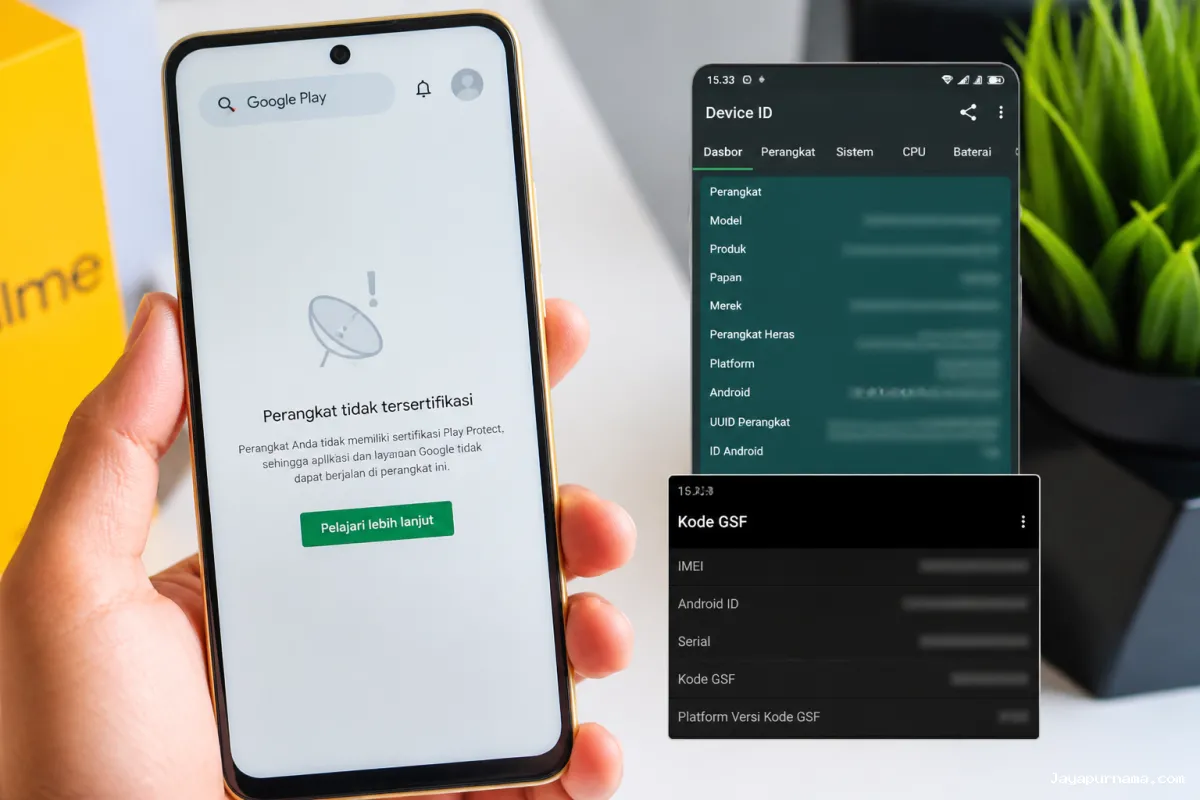
jayapurnama.com – Jakarta, cara mengatasi Play Protect tidak tersertifikasi dapat dilakukan dengan mendaftarkan ulang perangkat melalui Google Device Registration. Masalah ini muncul ketika Google Play Store menampilkan status Device is not certified atau perangkat tidak tersertifikasi.
Masalah tersebut membuat sebagian pengguna kesulitan mengakses atau mengunduh aplikasi dan layanan Google. Selain itu, perangkat mungkin tidak menerima pembaruan sistem Android pada waktu mendatang. Proses pencadangan data juga dapat terdampak.
Cara memeriksa status Play Protect
Pengguna dapat memeriksa status sertifikasi langsung melalui aplikasi Google Play Store. Buka Play Store, kemudian ketuk ikon tiga garis di pojok kiri atas. Setelah itu, masuk ke menu Setelan dan gulir layar sampai menemukan bagian Play Protect certification.

Jika bagian tersebut menampilkan keterangan Device is certified, perangkat tidak mengalami masalah sertifikasi. Namun, keterangan Device is not certified menunjukkan bahwa perangkat perlu melalui langkah pemulihan berikut.
Cara mengatasi Play Protect tidak tersertifikasi dengan GSF ID
Sebelum memulai, tutup seluruh aplikasi yang masih terbuka. Kemudian, unduh aplikasi Device ID dari lokasi yang tepercaya. Pada sebagian perangkat yang masih dapat mengakses Play Store, aplikasi tersebut juga tersedia melalui toko aplikasi resmi.
Setelah instalasi selesai, buka Device ID dan berikan izin yang diminta. Cari bagian GSF atau Google Service Framework, lalu salin nomor yang tercantum. Nomor tersebut merupakan ID unik berbentuk angka 64-bit yang terbentuk saat perangkat melakukan login pertama kali.

Selanjutnya, buka halaman pendaftaran perangkat Google. Masuk menggunakan akun Google, kemudian tempel GSF ID ke kolom yang tersedia. Selesaikan verifikasi CAPTCHA dan tekan tombol Register.
Langkah setelah mendaftarkan perangkat
Setelah proses pendaftaran selesai, masukkan kembali kredensial Google di Play Store jika aplikasi memintanya. Kemudian, mulai ulang perangkat. Perubahan status sertifikasi tidak selalu berlangsung seketika. Karena itu, tunggu beberapa waktu sebelum memeriksa kembali menu Play Protect certification.

Metode ini berfungsi sebagai langkah sementara untuk membantu mendaftarkan perangkat ke layanan Google. Jika status belum berubah, pengguna dapat menunggu lebih lama lalu melakukan pemeriksaan ulang. Hindari mengulangi proses secara terburu-buru.
Mengapa masalah sertifikasi bisa muncul?
Masalah ini dapat muncul setelah perangkat menerima pembaruan OTA. Pembaruan tersebut mungkin mengubah GSF ID sehingga nilainya tidak lagi cocok dengan data yang sebelumnya terdaftar. Akibatnya, Play Store membaca perangkat sebagai tidak tersertifikasi.
GSF ID juga dapat berubah setelah pengguna melakukan reset ke setelan pabrik. Oleh karena itu, perangkat mungkin memerlukan pendaftaran ulang setelah proses tersebut. Jika masalah tetap muncul dalam waktu lama, pengguna dapat mengirimkan laporan melalui bagian laporan bug yang tersedia pada layanan terkait.