Daftar Isi 5 bagian
JayaPurnama.com – Redmond, Amerika Serikat, Microsoft mulai menguji context menu baru Windows 11 melalui update KB5127936 untuk pengguna Windows Insider Release Preview. Pembaruan ini menghadirkan menu klik kanan yang lebih ringkas sekaligus memberikan kontrol lebih besar kepada pengguna untuk menyesuaikan tampilannya.
Perubahan ini menjawab salah satu keluhan pengguna Windows 11. Menu klik kanan terkadang terasa terlalu panjang karena berbagai aplikasi menambahkan perintah mereka sendiri. Akibatnya, pengguna perlu mencari opsi yang dibutuhkan di antara banyak pilihan.
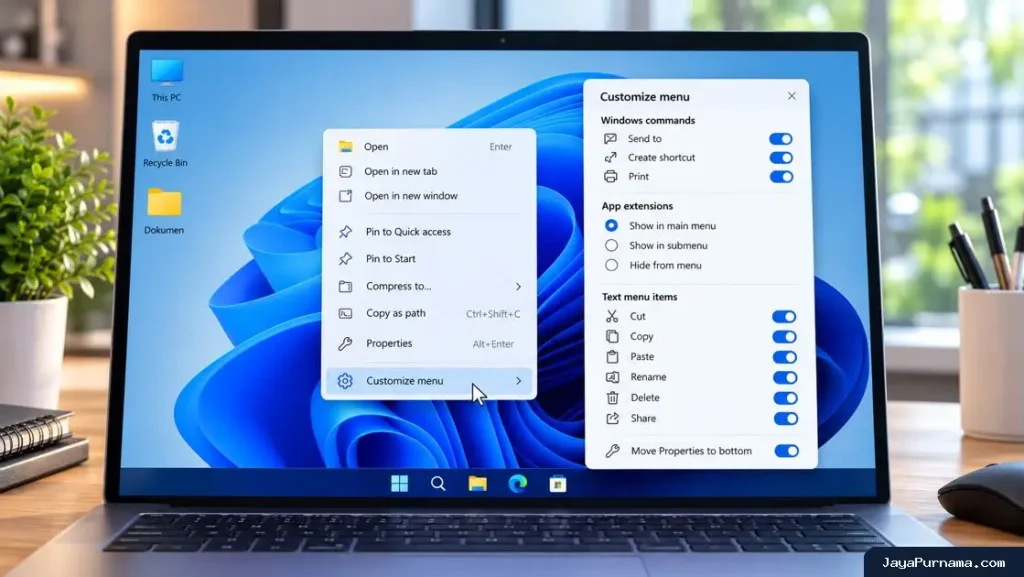
Kini, Microsoft menghadirkan opsi Customize menu yang memungkinkan pengguna mengatur perintah bawaan Windows dan ekstensi aplikasi. Selain itu, pengguna dapat menentukan tampilan sejumlah perintah agar lebih sesuai dengan kebiasaan mereka saat mengoperasikan komputer.
Microsoft sebelumnya telah mengembangkan fitur penyesuaian context menu tersebut. Namun, melalui pembaruan ini, pengguna Windows Insider Release Preview mulai berkesempatan mencoba perubahan tersebut secara langsung.
Meski begitu, Microsoft masih menggulirkan fitur ini secara bertahap. Karena itu, tidak semua perangkat yang menjalankan versi Windows sesuai akan langsung memperoleh menu klik kanan baru tersebut.
Context Menu Baru Windows 11 Hadir dengan Opsi Kustomisasi
Fitur utama dalam pembaruan ini terletak pada opsi Customize menu di bagian bawah context menu. Pengguna dapat membuka pengaturan tersebut untuk memilih perintah yang ingin mereka tampilkan atau sembunyikan.
Selain merapikan tampilan, Microsoft memberikan sejumlah pilihan pengaturan yang sebelumnya tidak tersedia dalam bentuk tersebut. Pengguna dapat mengelola menu sesuai kebutuhan tanpa harus mempertahankan seluruh opsi bawaan.
Berikut beberapa pengaturan yang tersedia dalam context menu baru:
- Mengatur perintah bawaan Windows: pengguna dapat mengaktifkan atau menonaktifkan opsi seperti Send to dan Create shortcut.
- Menambahkan perintah Print: pengguna dapat menghadirkan opsi Print di context menu.
- Mengelola ekstensi aplikasi: pengguna dapat memilih apakah perintah tambahan dari aplikasi muncul di menu utama atau submenu.
- Menyembunyikan ekstensi: pengguna dapat menyembunyikan submenu khusus ekstensi aplikasi agar menu terlihat lebih sederhana.
- Mengubah tampilan perintah: pengguna dapat menampilkan Cut, Copy, Paste, Rename, Delete, dan Share sebagai teks, bukan hanya ikon.
- Memindahkan Properties: pengguna dapat menempatkan perintah Properties di bagian paling bawah menu.
Dengan pilihan tersebut, pengguna dapat mempertahankan perintah yang sering mereka gunakan. Sebaliknya, mereka juga dapat menyembunyikan opsi yang jarang diperlukan agar menu klik kanan tidak terlalu padat.
Microsoft Atasi Menu Klik Kanan yang Terlalu Panjang
Salah satu penyebab context menu menjadi panjang berasal dari ekstensi aplikasi pihak ketiga. Setelah memasang aplikasi tertentu, pengguna terkadang menemukan sejumlah perintah tambahan ketika mengeklik kanan file atau folder.
Sebelumnya, banyaknya perintah tersebut dapat membuat pengguna kesulitan menemukan opsi yang mereka cari. Kondisi ini juga mengurangi kenyamanan ketika mereka harus mengakses menu klik kanan berulang kali untuk menyelesaikan pekerjaan.
Melalui fitur Customize menu, Microsoft memberikan pilihan yang lebih jelas untuk mengelola ekstensi aplikasi. Pengguna dapat menampilkan ekstensi langsung di menu utama, memindahkannya ke submenu, atau menyembunyikannya dari menu ekstensi.
Selain itu, pengguna kini memiliki pilihan tampilan berbasis teks untuk sejumlah perintah penting. Opsi ini berguna bagi mereka yang lebih menyukai label teks dibandingkan deretan ikon di bagian atas context menu.
Namun, pengguna tidak harus mengubah pengaturan tersebut. Context menu tetap dapat berfungsi seperti biasa jika mereka memilih untuk mempertahankan konfigurasi yang tersedia secara default.
Dengan demikian, fitur baru ini memberikan fleksibilitas tanpa mengharuskan semua pengguna mempelajari pengaturan tambahan. Pengguna yang membutuhkan menu sederhana dapat menyesuaikannya, sedangkan pengguna lain tetap bisa memakai tampilan bawaan.
Cara Mengatur Context Menu Baru di Windows 11
Jika perangkat sudah memperoleh fitur ini, pengguna dapat mencoba pengaturan context menu melalui File Explorer. Prosesnya cukup sederhana dan tidak memerlukan aplikasi tambahan berdasarkan langkah yang dijelaskan dalam informasi pembaruan.
- Buka File Explorer di Windows 11.
- Klik kanan file, folder, atau area yang mendukung context menu.
- Pilih opsi Customize menu di bagian bawah menu klik kanan.
- Atur perintah bawaan Windows sesuai kebutuhan.
- Pilih lokasi tampilan ekstensi aplikasi, baik di menu utama maupun submenu, atau sembunyikan jika tidak diperlukan.
- Sesuaikan tampilan perintah Cut, Copy, Paste, Rename, Delete, dan Share.
- Atur posisi Properties jika ingin menempatkannya di bagian paling bawah.
Selain melalui menu klik kanan pada file atau folder, Microsoft juga menyebutkan pilihan tambahan melalui desktop. Pengguna dapat menahan tombol Shift sambil mengeklik kanan desktop untuk melihat opsi tambahan.
Namun, ketersediaan setiap pilihan bergantung pada dukungan fitur di perangkat masing-masing. Jika opsi Customize menu belum muncul, pengguna mungkin perlu menunggu giliran distribusi fitur dari Microsoft.
Kapan Fitur Ini Hadir untuk Semua Pengguna?
Microsoft saat ini menguji context menu baru melalui Windows Insider Release Preview. Kanal tersebut memberikan kesempatan kepada peserta program Windows Insider untuk mencoba perubahan sebelum Microsoft merilisnya secara lebih luas.
Meski demikian, Microsoft masih menggulirkan fitur ini secara bertahap. Karena itu, pengguna yang sudah memasang pembaruan KB5127936 atau menggunakan build yang sesuai belum tentu langsung melihat opsi Customize menu.
Hingga informasi ini tersedia, belum ada tanggal resmi yang memastikan kapan Microsoft akan menghadirkan fitur tersebut kepada seluruh pengguna Windows 11. Perkiraan kehadirannya dalam beberapa bulan mendatang masih bersifat spekulasi dan bukan jadwal resmi perusahaan.
Pengguna yang ingin mencoba fitur ini dapat memantau pembaruan Windows Insider Release Preview dan informasi resmi Microsoft. Langkah tersebut membantu mereka mengetahui perkembangan fitur tanpa mengandalkan perkiraan tanggal yang belum terkonfirmasi.
Context Menu Baru Bisa Membuat Windows 11 Lebih Praktis
Pembaruan context menu ini membawa perubahan yang cukup berarti bagi pengguna yang sering bekerja dengan file dan folder. Mereka tidak hanya mendapatkan tampilan menu yang lebih teratur, tetapi juga kebebasan untuk menentukan perintah yang muncul.
Selain itu, pengaturan ekstensi aplikasi dapat membantu mengurangi kepadatan menu klik kanan. Pengguna bisa menempatkan perintah yang penting di lokasi yang mudah dijangkau dan menyembunyikan opsi yang jarang mereka gunakan.
Meski begitu, manfaat fitur ini baru dapat dirasakan secara langsung oleh pengguna yang sudah memperoleh akses. Microsoft juga masih perlu memastikan pengalaman penggunaan berjalan dengan baik sebelum memperluas distribusinya.
Pada akhirnya, context menu yang dapat dikustomisasi berpotensi membuat aktivitas sehari-hari di Windows 11 terasa lebih praktis. Bagaimana menurut kamu? Apakah fitur ini sudah cukup untuk membuat menu klik kanan lebih nyaman, atau masih ada pengaturan lain yang perlu Microsoft tambahkan?
Sumber: Microsoft